
Reunião Setorial HC-UFU | 14 de agosto de 2021
Atenção servidoras e servidores do HC-UFU, convidamos todas e todos que foram atingidos de alguma forma pelas alterações promovidas pelo Boletim de Serviços 65, datado de 30 de junho de 2021, para…
Por comunicacao


Tutorial para participação da atividade no Zoom Meeting
** Importante: se tiver condições dê preferência por acessar a sala de reunião de um notebook ou um computador que tenha câmera e microfone instalados.
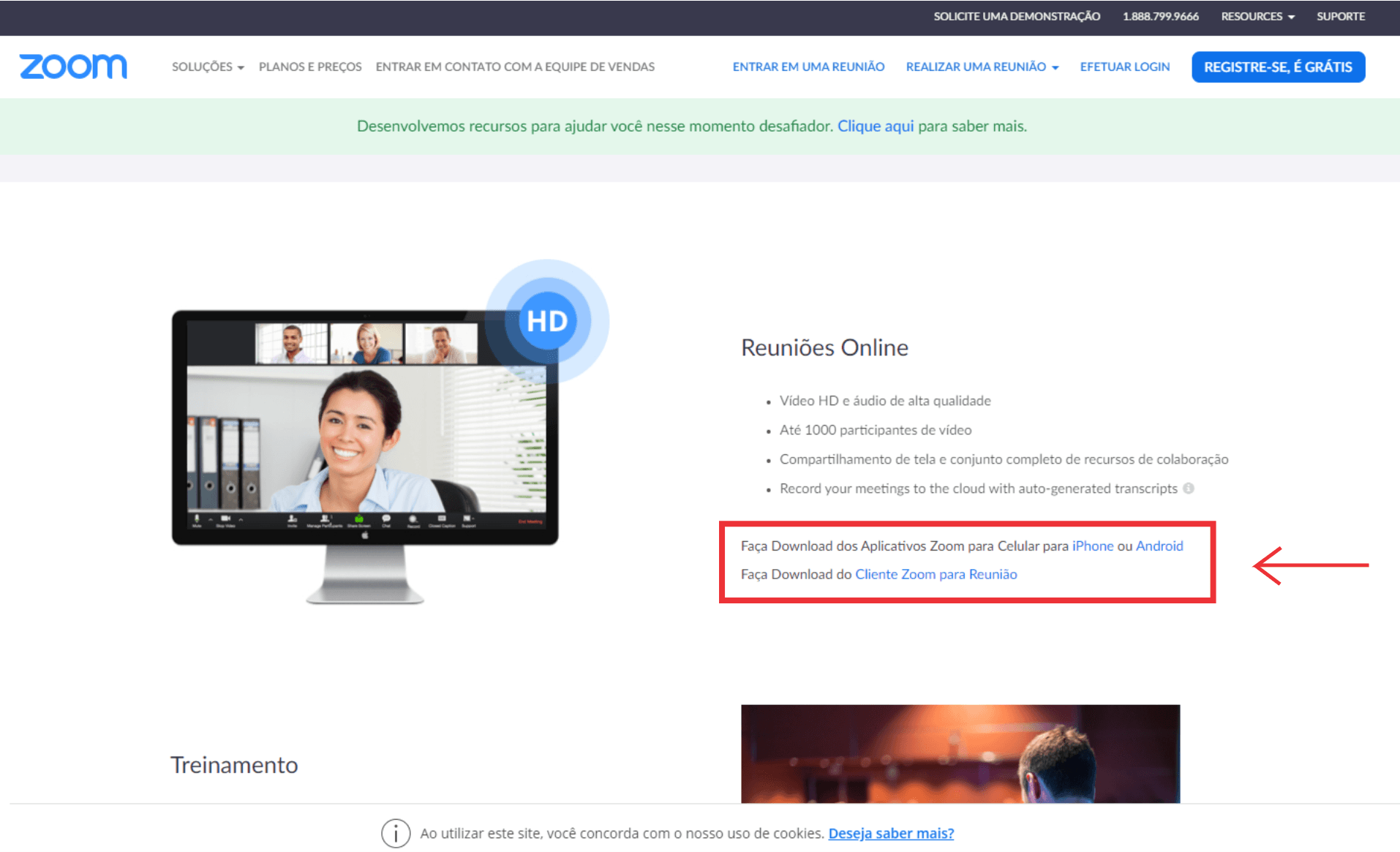
Passo 1– Fazendo o download do software:
Esse passo é desnecessário para quem já fez uso do Zoom ao menos uma vez e já tem o software (aplicativo) instalados em seu computador ou celular.
Se você nunca utilizou o Zoom e pretende fazê-lo pelo celular, acesse o endereço https://zoom.us/pt-pt/freesignup.html, ou clique no ícone Play Store do seu celular e pesquise pelo aplicativo zoom meeting. Baixe o app e instale o software. Ele é leve e o processo de download é rápido e seguro.
Passo 2– Acessando as informações necessárias à entrada no ambiente virtual
Na manhã do dia da atividade será disponibilizado no site do SINTET-UFU (www.sintetufu.org) e por WhatsApp, o link, um código de identificação (ID) e uma senha de acesso para iniciar o processo de entrada no ambiente virtual.
Clique no link 30 minutos antes do horário marcado, então você será direcionado ao ambiente virtual da assembleia, e aguarde que o Administrador autorize sua entrada no ambiente virtual.
Passo 3– Entrando no ambiente virtual
Como medida de segurança, configuramos o Zoom para que a inserção do código de identificação (ID) da assembleia e da senha de acesso não dê acesso direto ao ambiente virtual, mas a uma sala de espera.
A primeira coisa que o software te perguntará é seu nome.
Aproveite essa oportunidade para informar também a unidade acadêmica na qual você está lotado.
Assim que você der a informação, a equipe responsável pela organização da assembleia verificará se você é mesmo técnico administrativo da base do SINTET-UFU.
Terminada essa verificação, você ficará diante da tela do aplicativo.
De preferência, inicie o procedimento meia hora antes do início da assembleia. Uma pessoa da organização já estará de prontidão para permitir a entrada antecipada dos/as Técnicos/as no ambiente.
Na hora do início, coloque-se diante do dispositivo e aguarde a fala de abertura.
Passo 4- Solicitar a fala durante os debates
O aplicativo contém uma função chamada “Chat”.
Ela permite que as pessoas se manifestem por texto. Vamos utilizar essa função somente para realizar as “Inscrições de Fala”, dessa forma, o mediador poderá observar a ordem das inscrições.
Essa opção aparece na barra de ferramentas do programa quando o mouse é colocado na parte inferior da tela. No celular é preciso passar o dedo pelo canto inferior da tela se a função não estiver imediatamente visível.

Passo 5– Acionando ou desligando o áudio e o vídeo de seu aparelho durante a atividade
Ao acessar o ambiente virtual da assembleia, por padrão, o microfone e câmera do seu dispositivo (computador ou celular) estarão desligados.
Sempre que for falar, é importante que o participante se atende para ligar o microfone e a câmera.
Após terminar sua fala, o participante deve desligar microfone e câmera para não provocar ruídos ou sobrecarga na transmissão. Isso melhora a qualidade da reunião.
Para ligar/desligar o microfone e/ou a câmera, basta movimentar o mouse na parte inferior da tela que a barra de tarefas aparecerá, onde você poderá ver os ícones de microfone e câmera. Basta dar um clique sobre o ícone para habilitar ou desabilitar conforme o caso.
Nos celulares basta dar um clique sobre a tela que a barra de tarefas com os ícones aparecerão na sua tela.

*** O Administrador tem condições de bloquear câmera e microfone dos participantes, caso estes esqueçam de fazê-lo.
Passo 6– Envio e deliberação de propostas na atividade
O Zoom possuiu o recurso de realização de enquetes (votações). Sempre que precisar votar uma encaminhamento o Administrador avisará a todos que estará liberando a votação, que deverá aparecer aos participantes para que registrem a sua preferência.
A “Enquete” de votação ficará disponível por 2 minutos para que todos tenham condições de votar.
Após este tempo, o Administrador apurará o resultado, comunicando-o aos participantes sobre a decisão, exibindo na tela o percentual apurado e o número de votos de cada opção.
Toda a atividade será gravada para fins de registro e legitimação da atividade e registro de Ata.
Coordenação Colegiada do SINTET-UFU